Apple ID 国家或地区修改教程
支持 iPhone、iPad、电脑及网页端修改 Apple ID 地区
方式1:使用 iPhone 或 iPad 更改 Apple ID 区域
步骤1:打开【设置】,点击顶部 Apple ID 头像,然后选择【媒体与购买项目】。
步骤2:点击【查看账户】,根据提示登录您的 Apple ID。
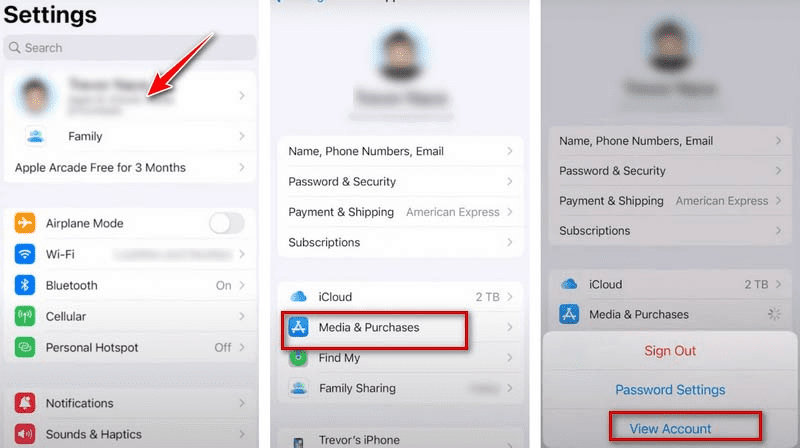
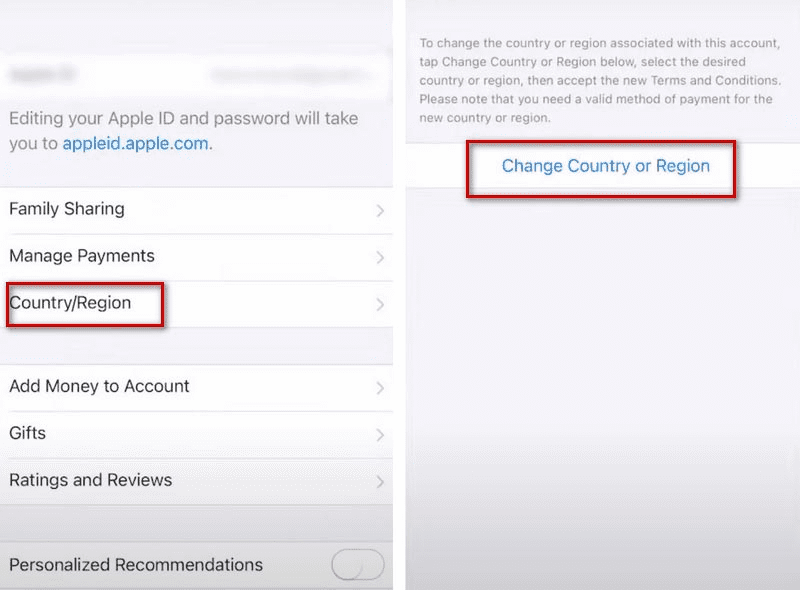
步骤3:点击【国家/地区】→【更改国家或地区】。
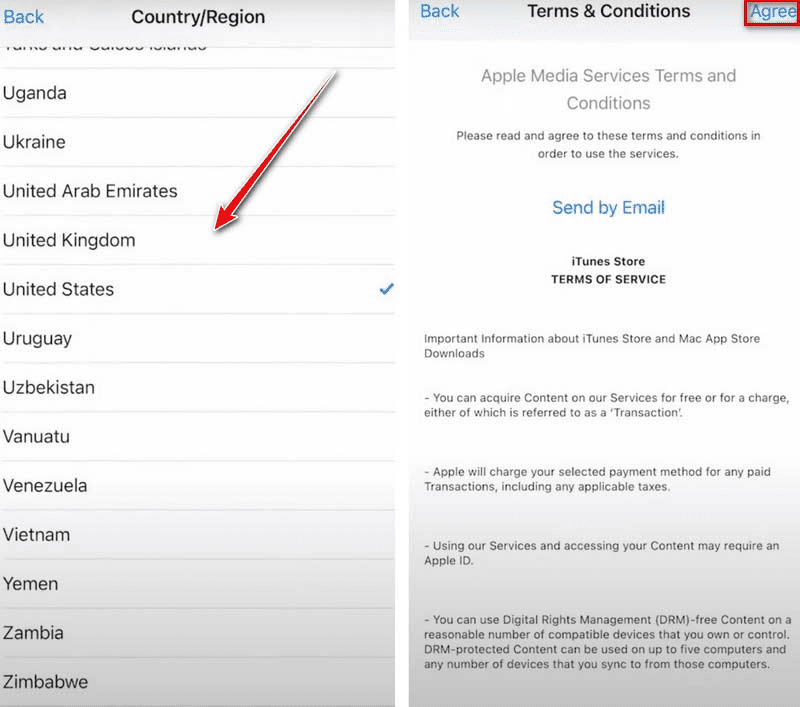
步骤4:选择新的国家或地区,并查看相关条款与条件。
步骤5:点击右上角【同意】,然后再次点击【同意】确认。
步骤6:注意:由于我们是免费的下载app,所以选择付款方式可以选择不需要填写,完成后点击【下一页】。
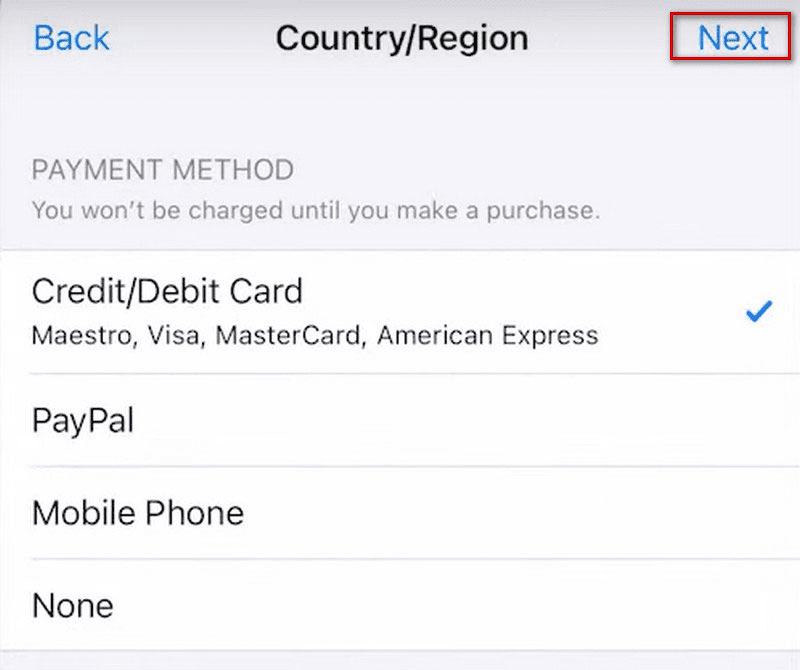
温馨提示:
如果您拥有目标国家或地区的付款方式,切换过程会更顺利。部分地区可选择“无”作为付款方式。如果无法继续,可尝试更换其他国家或地区。
如果您拥有目标国家或地区的付款方式,切换过程会更顺利。部分地区可选择“无”作为付款方式。如果无法继续,可尝试更换其他国家或地区。
方式2:使用电脑更改 Apple ID 区域
步骤1:打开电脑上的 iTunes 并登录您的 Apple ID。
步骤2:点击顶部【账户】菜单,然后选择【账户设置】。
步骤3:进入【账户信息】页面后,点击【国家/地区】,选择新的国家或地区即可。
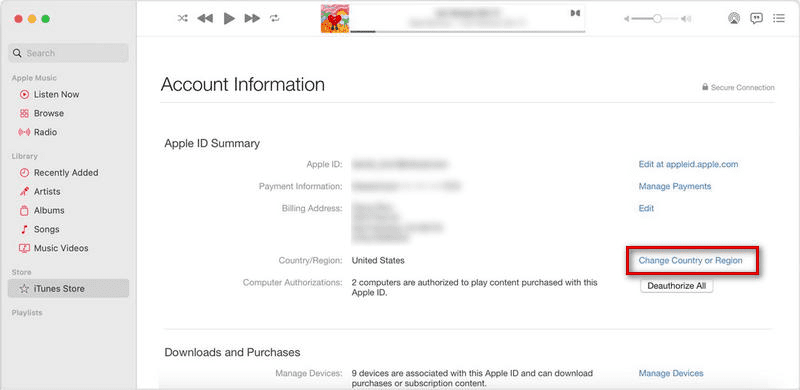
方式3:在线更改 Apple ID 地区
步骤1:打开浏览器,访问 appleid.apple.com。
步骤2:登录您的 Apple ID 账户。
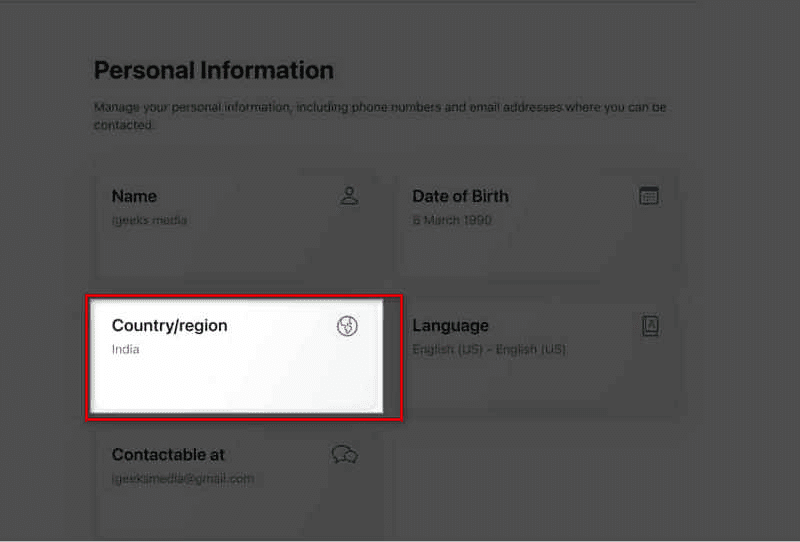
步骤3:进入【个人信息】页面。
步骤4:点击【国家/地区】,选择您想切换到的新国家或地区。
步骤5:填写新的付款信息及账单地址后,点击【更新】即可完成修改。